
Moderne 3D-Drucker sind mittlerweile mit integrierten kleinen Servern ausgestattet, die es ermöglichen, sowohl den Drucker selbst als auch die Druckaufträge bequem über eine Netzwerkverbindung zu steuern. Diese erleichtert den Druckprozess erheblich und bietet zusätzliche Funktionen wie Fernüberwachung.Allerdings sind auch ältere 3D-Druckermodelle nach wie vor weit verbreitet, insbesondere im Hobbybereich. Viele dieser Geräte verfügen serienmäßig nicht über eine solche integrierte Steuerung, was ihre Bedienung im Vergleich zu neueren Modellen etwas umständlicher macht. Dennoch bedeutet das nicht, dass sie veraltet oder unbrauchbar sind. Mit gezielten Modifikationen und Upgrades, wie dem Nachrüsten des Octoprint-Servers auf Basis eines Raspberry Pi, wie im 4. Teil der Einstiegsserie, können auch ältere 3D-Drucker an moderne Standards angepasst werden. Dadurch können Sie mit neueren Druckern in vielerlei Hinsicht mitzuhalten.
Nachdem in Teil 5 der Einsteiger-Tutorials bereits einige nützliche Plugins vorgestellt wurden, widmet sich dieser Abschnitt weiteren interessanten OctoPrint-Plugins. Diese Erweiterungen sollen den Druckprozess noch einfacher und intuitiver gestalten. Dabei geht es unter anderem um die Integration externer Hardware, die zusätzliche Funktionen ermöglicht und die Bedienung des 3D-Druckers weiter verbessert.
Plugins
Alle Plugins sind ganz einfach über die integrierte Plug-in-Verwaltung installierbar. Alternativ finden Sie weitere Möglichkeiten und Informationen unter den beigefügten Links.
UI Customizer & Dashboard

Abbildung 1: Beispielhaftes Octoprint Dashboard
Durch diese Plugins ist es möglich, die Benutzeroberfläche individuell anzupassen.
Sie können aus einer Vielzahl an Designs im UI Customizer wählen und den angezeigten Inhalt nach belieben wählen. Somit wird Ihnen ein besserer Überblick ermöglicht, und Sie können die Benutzeroberfläche auch in einem angenehmeren Dark Mode nutzen.
Durch das Dashboard Plugin können wichtige Informationen wie der Fortschritt als Balken oder Kreisdiagramme dargestellt werden.
Weitere Informationen zum Plugin(UI Customizer)
Weitere Informationen zum Plugin(Dashboard)
Bed Visualisation

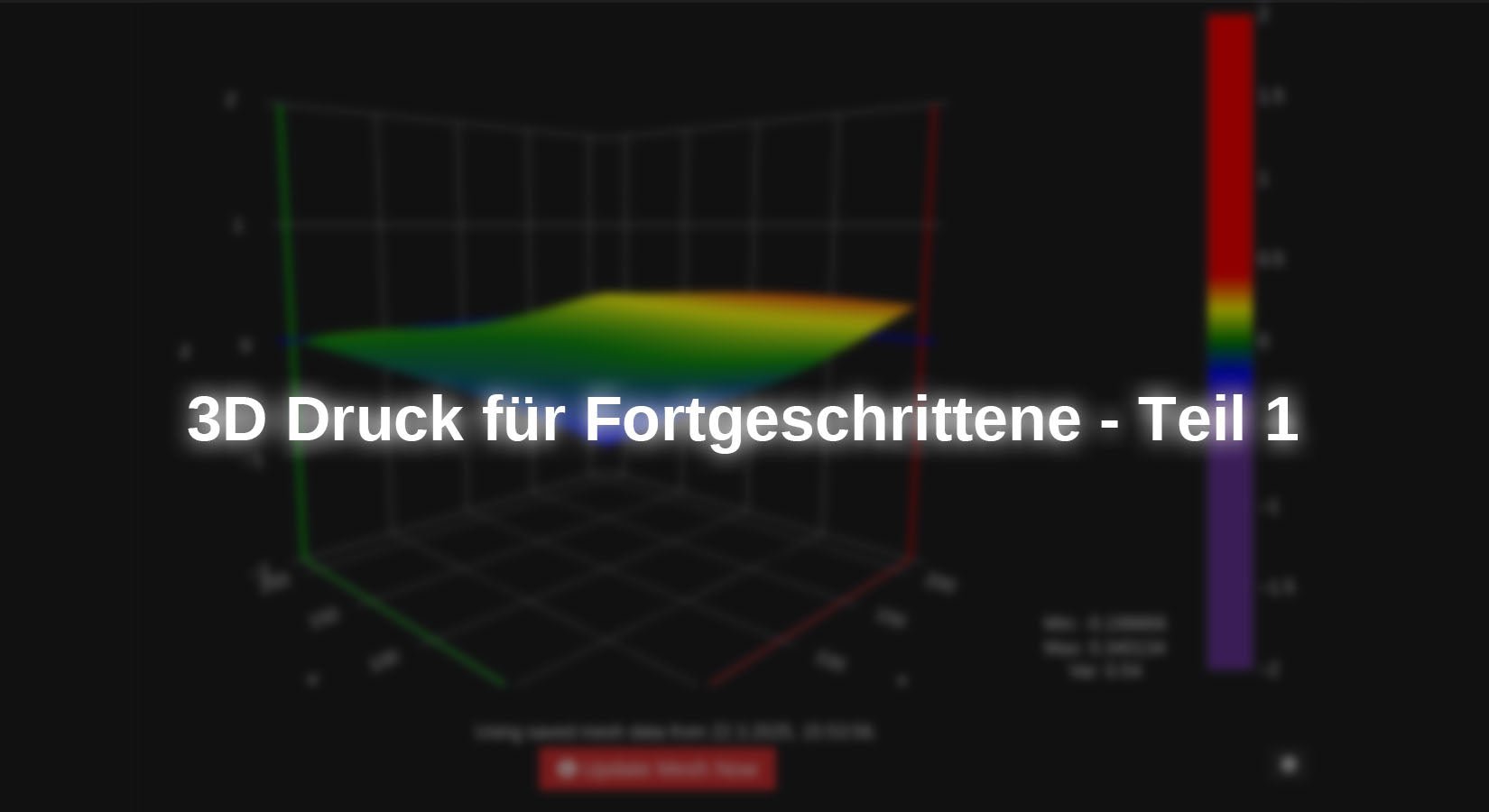
Abbildung 2: Durch das Plugin gerendertes Druckbett
Das Bed Visualisation Plugin für OctoPrint ist ein nützliches Werkzeug, um die Druckbett-Oberfläche visuell darzustellen.
Mittels der vom 3D Touch ermittelten Punkte wird dieses Mesh grafisch dargestellt, um Optimierungen an der Nivellierung des Bettes vorzunehmen, um die softwareseitige Anpassung zu reduzieren. Außerdem kann mit diesem Tool erkannt werden, ob das Druckbett aufgrund von zu starker Krümmung ausgetauscht werden muss.
In den Einstellungen muss noch das Skript zur Ermittlung der Daten unter Umständen angepasst werden. Siehe Dokumentation.
Weitere Informationen zum Plugin
WS281x Status
Das Plugin ermöglicht es, den Status des 3D-Druckers mit adressierbaren LEDs darzustellen.
Diese LED werden direkt an einen GPIO-Pin des Raspberry Pi angeschlossen und können verschiedene Druckerzustände optisch darstellen. So kann beispielsweise der Aufheiz- oder Abkühlprozess mit einem Farbverlauf von Blau nach Rot visualisiert werden, der Druckfortschritt anhand wechselnder Farben beziehungsweise eines dynamischen Balkens dargestellt werden oder Verbindungsfehler durch rot blinkende LED signalisiert werden. Auch der aktuelle Druckerstatus wird auf einen Blick erkennbar: Gelbes Blinken zeigt eine Pause an, rotes Blinken signalisiert einen Fehler und grünes Leuchten informiert darüber, dass der Druck erfolgreich abgeschlossen wurde.

Abbildung 3: Übersicht über das Einstellungsmenü
Natürlich können Sie auch die Effekte und Farben ändern und somit die Anzeige individualisieren. Im Vergleich zum WLED Connection Plugin (vorgestellt in DIY Beleuchtung mit WLED Teil 3), das einen separaten ESP32 oder ESP8266 Mikrocontroller für die LED-Steuerung nutzt, arbeitet das WS281x Status Plugin direkt mit dem Raspberry Pi auf welchem der Server installiert wurde.
Folgende Module sind hierfür empfehlenswert:
Der 5V Pin des Raspberry PI kann die komplette Leistung des Netzteils, abzüglich des Stromverbrauchs des Raspberry PI, liefern. Da das Board während dem Boot aber einen höheren Strombedarf hat, ist es ratsam, bei einer größeren Anzahl LED auf eine externe Versorgung zurückzugreifen.
Ein Tool zur Berechnung des Stromverbrauchs befindet sich im Menüpunkt Utilities der Plug-in-Einstellungen.
Weitere Informationen zum Plugin
Octorelay
Dieses Plugin ermöglicht die Steuerung von Relays, um beispielsweise Beleuchtung oder Lüfter ein- und auszuschalten. Für die Steuerung wird in der Zeile mit dem Octoprint Logo kleine Symbolschaltflächen angezeigt
Die Funktionsweise entspricht dem im 5. Teil bereits vorgestellten GPIO Control Plugin, jedoch ist die Benutzeroberfläche in Form von anklickbaren Symbolen in der obigen fixierten Leiste besser zu bedienen.

Abbildung 4: Seitenleiste mit Lampen und Lüfter Symbolen zur Relaissteuerung
In den Einstellungen können Sie die Symbole beliebig anpassen. Um die Transparenz zu ändern, können Sie ganz einfach auf den CSS Befehl style="filter: invert(0.4)" zurückgreifen, falls Sie eine dunkle Benutzeroberfläche verwenden. Bei dem weißen Standard GUI benutzen Sie opacity statt invert. Bei beiden Befehlen kann die Sichtbarkeit in Prozent angegeben werden. Somit ist später ein Unterschied zwischen aktiviertem und deaktiviertem Relay schnell erkennbar.
Wollen Sie andere Symbole verwenden, können Sie entweder die html Symbolbibliothek verwenden oder die Unicode Emojis(Nur Dezimalzahlen verwenden!) nutzen.

Abbildung 5: Einstellungsmenü des Octorelay Plugins
Außerdem können Sie die Relays auch automatisiert nach dem Druckerzustand schalten, so kann zum Beispiel eine Lampe automatisch nach dem Starten des Drucks eingeschaltet werden.
Weitere Informationen zum Plugin
Enclosure
Mit diesem Plugin können Sensoren und Lüfter/Beleuchtung gesteuert und intelligent vernetzt werden.
Wie am Namen schon erkennbar, kann mit diesem Plugin ein Gehäuse in Octoprint eingebunden werden. Es ist nicht nur möglich, Aktoren wie Beleuchtung und kleine Heizelemente zu steuern, um die Innentemperatur konstant zu halten, sondern auch Temperatur- und Tastsensoren zu integrieren, um Abläufe zu vereinfachen.
Zum Beispiel kann ein einfacher Drucktaster als "Nothalt Knopf" angeschlossen werden, um den Drucker bei einem gescheiterten Druck sofort, ohne die online Benutzeroberfläche zu öffnen, pausieren zu können.
Hierfür werden folgende Komponenten benötigt:
Drucktaster
optional: Schaltlitze oder Jumperwire
Konfiguration:

Abbildung 6: Konfiguration des Tasters als Pausenschalter
Beim Aspekt Beleuchtung und Belüftung bietet dieses Plugin die PWM Funktion als Vorteil gegenüber dem bereits vorgestellten Octo Relay Plugin. Denn durch PWM kann die Helligkeit und Geschwindigkeit geregelt werden.
Eine weitere interessante Funktion bietet die Integration eines Temperatursensors. So kann nicht nur die Temperatur und je nach Sensor die Luftfeuchtigkeit im Gehäuse angezeigt werden, sondern auch der Duty Cycle eines PWM GPIO entsprechend gesteuert werden, um so das Gehäuse zu heizen beziehungsweise kühlen um eine konstante Innentemperatur zu erreichen.
Einen direkte PWM Geschwindigkeitssteuerung ist auch über den Enclosure Plugin Tab möglich, hier kann aber nur der PWM-Dutycycle in Prozent eingegeben werden und nicht wie bei anderen Plugins wie dem Fan Controller Plugin über einen Schieberegler eingestellt werden.
Bedenken Sie, dass bei der PWM Steuerung ein Transistor statt des Relais verwendet werden muss!
Ein Pinout der Raspberry Pi Boards finden Sie unter folgender Adresse.
Passend Temperatursensoren finden Sie hier.
Weiter Informationen zum Plugin
Fazit
Durch die Integration externer Hardware kann der 3D-Drucker nun effizient gesteuert oder der Status dank des LED-Strips auf einen Blick erkannt werden. Zudem sorgt die optimierte Server-Benutzeroberfläche für eine noch einfachere Bedienung. Diese Verbesserungen stellen bereits eine erhebliche Optimierung dar.
Im nächsten Teil wird der Fokus auf die Automatisierung sowie eine optimierte Steuerung des Druckers außerhalb des Heimnetzes gelegt.
Viel Spaß beim Nachbauen :)
1 Kommentar
Philipp
Vielen Dank für den tollen Beitrag. Hab mit Octoprint und meinem damaligen Ender3 sehr gute Erfahrungen gemacht.